
Snap! im Lernwerk · Umgebung und Dateien
Fassung 2.0 · Rover-Werkstatt Klasse 7. Verwendet wird die mitgelieferte Snap!-Laufzeit 12.3.6 unter demselben Ursprung wie das Material. Die Lernwerk-Ansicht ergänzt größere beschriftete Aktionen. Herkunft und Lizenz, bisherige Ansicht.
Direkt beginnen
Jeder grüne Aufgabenlink lädt bereits die richtige Startdatei. Kein Konto erforderlich. Die Ausführung startet erst nach dem eigenen Startbefehl. „Starten“ ist die grüne Flagge; lose Stapel und Ausdrücke werden direkt angeklickt. „Schrittmodus“ aktivieren, Stapel starten, mit „Ein Schritt“ fortsetzen. „Stopp“ beendet die Ausführung. Ein Ausdruck kann mehrere native Auswertungsschritte benötigen. „Mehr Werkzeuge“ zeigt weitere Funktionen ohne Projektwechsel.
Sichern und zurückkehren
„Datei speichern“ fordert einen XML-Download an. Schulische Kennung verwenden, keine Klarnamen. Im Downloadordner prüfen und anschließend mit „Datei öffnen“ wieder importieren. Die Seite bestätigt keine dauerhafte Geräteablage und speichert keine Antworten automatisch. Vor dem Ersetzen eines bearbeiteten Projekts eigene Arbeit sichern. Die bisherige Ansicht öffnet eine Startdatei in einem anderen Tab; eigene Änderungen vorher als XML übertragen.
Bühnen und Materialfassung
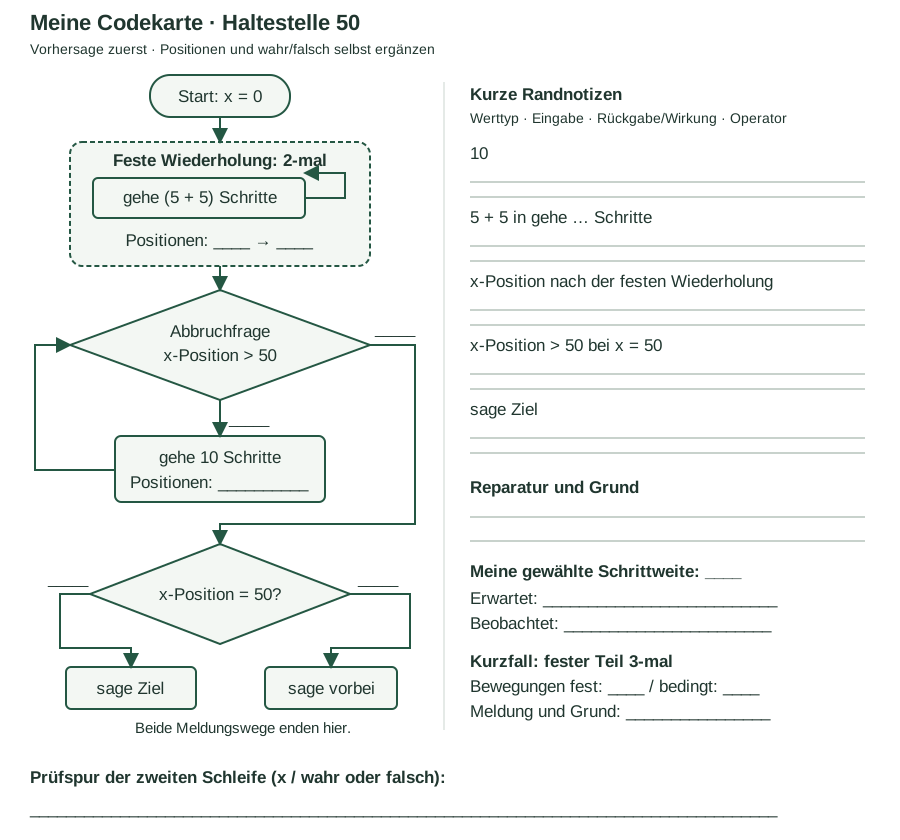
Fassung 2.0 nutzt eigene SVG-Hintergründe mit beschrifteten Stationslinien und eine grafische Codekarte inALG 6. Die Bühnen sind direkt in die zehn XML eingebettet, keine externen Bilder. Die ursprünglichen Befehlsfolgen sind unverändert. Ziel 60/80 inALG 5 wählen; die zweite Linie ist eine andere mögliche Station. Der Pfeil bleibt ein vereinfachtes Modell mit positiven Schritten und Richtung 90.
Grenzen und Geräteprobe
Cloudanmeldung und Analyseinitialisierung sind in dieser Unterrichtsfassung nicht Teil des Starts. Es werden keine neuen externen Schriften, Dienste oder Speicherfunktionen ergänzt. Daraus folgt keine pauschale Datenschutzfreigabe. Schulische Regeln und tatsächliche Datenflüsse bleiben gesondert zu prüfen.
Desktop-Bedienung, native Schritte und XML-Rückkehr wurden in der vorausgehenden Editorprüfung konkret beobachtet. Safari/Touch, tatsächlicher Downloadordner, vollständiger Offlinebetrieb und externe Verbindungen auf dem Zielgerät bleiben mit dem Safari-Prüfauftrag zu prüfen. Unterrichtszeit und Motivation der neuen Aufgaben sind zu erproben.
Nach einer Unterbrechung
Eigene Vorhersage und vorhandene Datei sichern. Ausstehende Ausführung oder Erklärung sichtbar offen lassen und vor der nächsten abhängigen Aufgabe nachholen. Zusätzliche Zeit transparent dem vorhandenen Jahreskonto zuordnen. Reine Papierbearbeitung bestätigt keine praktisch ausgeführte Dateirückkehr.
Anschluss aus Klasse 5/6 und Quereinstieg
Bekannte Anweisung, Wiederholung und Zustandsfolge am Karten- oder Zeichenbeispiel kurz wiedererkennen. In ALG-1 innerhalb des Einstiegs das Anklicken eines losen Stapels, Stopp und einen Blockzug zeigen; anschließend führt jede Person selbst aus. Wer ohne Snap-Erfahrung beginnt, sagt nur den ersten Schritt des Startstapels voraus und prüft ihn. Fachliche Erklärung und neue Bedienung getrennt beobachten. Kein zusätzlicher Einführungskurs vor den 405 Minuten.
Drei Dinge getrennt sichern
Notizen und Prüfspuren liegen im vereinbarten Dokument oder Heft; Dokument speichern, schließen und über den vereinbarten Ort wieder öffnen. Bilder aus der Medienarbeit als eigene Original-/Varianten-Dateien speichern und wieder öffnen. Snap-Code als XML über Datei speichern sichern, im Downloadordner prüfen und über Datei öffnen zurückholen. Eine Bilddatei oder ein Screenshot enthält keinen ausführbaren Snap-Code. Private Reflexion bleibt in einer eigenen freiwilligen Notiz; sie gehört nicht in die gemeinsame Abgabe.