Eine Datei enthält gespeicherte Daten, zum Beispiel einen Text oder ein Bild. Ein Ordner ordnet Dateien und kann weitere Ordner enthalten. Einen Ordner nennt man auch Verzeichnis.
Der Dateiname hilft dir zu erkennen, welche Datei du suchst. Der Ordnerweg sagt dir, wo du sie abgelegt hast. Der Inhalt zeigt dir beim Öffnen, ob du die richtige Datei gefunden hast.
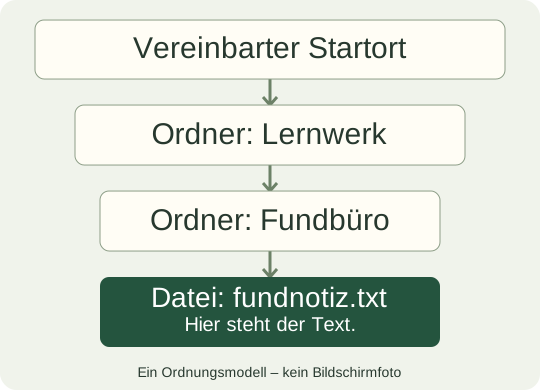
Ein möglicher Ablageweg. Schematisches Modell, kein Bildschirmfoto. IuM-Lernwerk · CC BY-SA 4.0Bild größer ansehen ↗
Ein Beispiel
Im Ordner „Fundbüro“ liegt fundnotiz.txt. „Fundbüro“ ist der Behälter in unserem Ordnungsmodell; der Text über die Trinkflasche steht in der Datei.
Wichtig zu unterscheiden: Der Vergleich mit einem Behälter erklärt die Ordnung. Digitale Dateien sind keine Papierblätter; Ordnersymbole und Bedienung hängen vom Gerät ab.
Der Speicherort sagt, wo eine Datei liegt. Für unsere Übung nennt die Lehrperson einen Startort. Von dort öffnest du deinen Übungsordner, dann den Themenordner und zuletzt die Datei.
„Zuletzt verwendet“ und Suchergebnisse helfen beim schnellen Öffnen. Sie sind kein eigener Ablageort. Für einen zuverlässigen Weg prüfst du den tatsächlichen Ordner.
Eine Datei auf einem Gerät erscheint nicht allein wegen ihres Namens auf einem anderen Gerät. Dafür ist ein vereinbarter Übertragungs- oder Speicherweg nötig. Schulzugang und Verbindung können eine Rolle spielen.
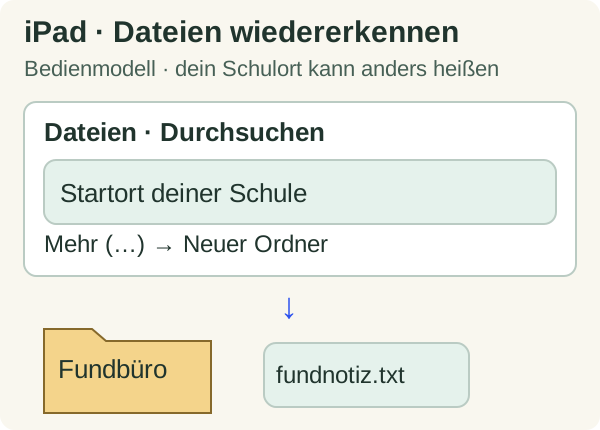
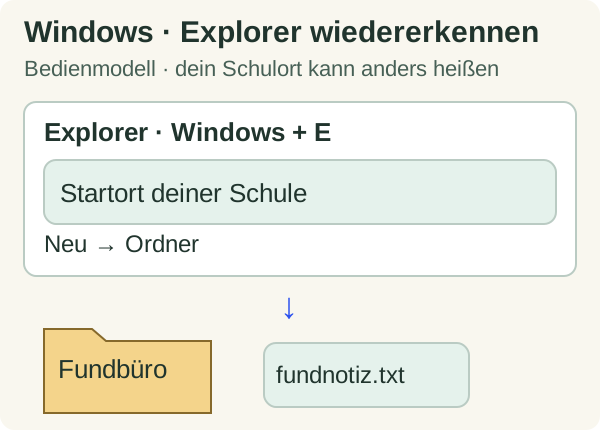
Zeige zuerst den Startort an deinem Gerät. Ein Ordner in diesem Modell ist kein vorgegebener Schulordner. Die genaue Geräteanleitung steht bei den nächsten Schritten. IuM-Lernwerk · CC BY-SA 4.0Bild größer ansehen ↗Zeige zuerst den Startort an deinem Gerät. Ein Ordner in diesem Modell ist kein vorgegebener Schulordner. Die genaue Geräteanleitung steht bei den nächsten Schritten. IuM-Lernwerk · CC BY-SA 4.0Bild größer ansehen ↗
Ein Beispiel
„Vereinbarter Speicherort → Lernwerk → Fundbüro → fundnotiz.txt“ beschreibt einen Weg. Auf deinem Gerät kann der erste Bereich anders heißen.
Wichtig zu unterscheiden: Wir vergleichen hier nur die Grundidee. Wer auf welchen Schulspeicher zugreifen kann, klärt die Schule. Keine Zugangsdaten in eine Lernantwort schreiben.
Ein Name sollte Thema und Inhalt erkennen lassen. „notiz.txt“ sagt wenig; „fundnotiz-trinkflasche.txt“ ist genauer. Verwende eine einfache, im Unterricht vereinbarte Schreibweise.
Die Endung steht hinter dem letzten Punkt. Bei unseren Übungsdateien ist das .txt für eine Textdatei. Manche Geräte blenden sie aus. Beim Umbenennen ändern wir nur den beschreibenden Teil.
Eine andere Endung wandelt den Dateiinhalt nicht um. Aus einem Text wird kein Bild, wenn du .txt durch .jpg ersetzt.
Ein Beispiel
„fundnotiz-trinkflasche.txt“ ist für diesen Fall nützlicher als „neu-neu2.txt“. Wenn du zwei Fassungen behalten willst, kennzeichne sie nachvollziehbar, zum Beispiel mit einem Datum oder „entwurf“.
Wichtig zu unterscheiden: Ein passender Name allein garantiert nicht den richtigen Inhalt. Öffne die Datei und prüfe sie; persönliche Daten gehören nicht in diese Übung.
Was ändert sich beim Umbenennen, Verschieben oder Kopieren?
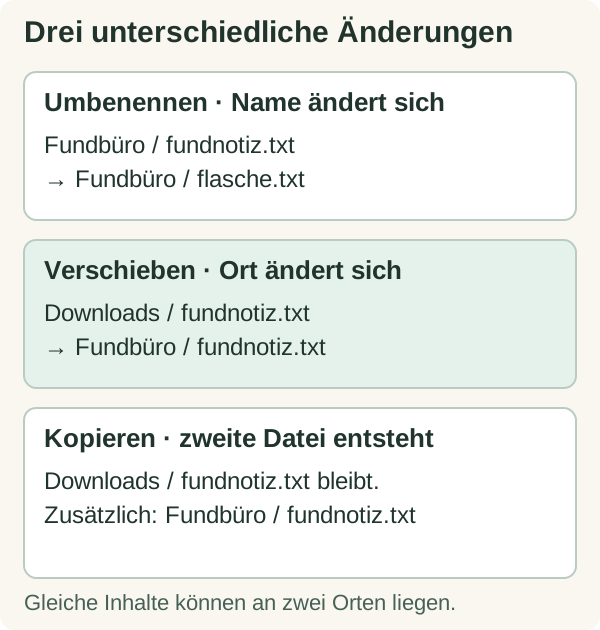
Umbenennen ändert den Namen. Verschieben ändert den Ablageort. Kopieren erzeugt eine zusätzliche Datei am Ziel; die ursprüngliche Datei bleibt bestehen.
Beim Kopieren können später zwei unterschiedliche Bearbeitungsstände entstehen. Prüfe deshalb, welche Fassung du weiterverwendest. Beim Verschieben prüfst du den neuen Ort.
Du kannst dieselbe fachliche Handlung auf verschiedenen Geräten ausführen. Auf dem iPad heißt Verschieben häufig „Bewegen“. Unter Windows nutzt du dafür zum Beispiel Ausschneiden und Einfügen.
Speicherst du beim Herunterladen direkt im gewünschten Ordner, liegt die Datei bereits am Ziel. Du musst sie dann nicht noch einmal verschieben.
Im Beispiel bleibt der Inhalt gleich. Spätere Änderungen an einer Kopie ändern die andere Datei nicht automatisch. IuM-Lernwerk · CC BY-SA 4.0Bild größer ansehen ↗
Ein Beispiel
Du verschiebst fundnotiz.txt aus dem Downloadbereich in „Fundbüro“. Der Text über die Trinkflasche bleibt erhalten. Benennst du sie danach sinnvoll um, ändern sich Name und Ort, nicht automatisch der Text.
Wichtig zu unterscheiden: Verfügbare Aktionen hängen von Berechtigungen und Speicherort ab. Arbeite nur im eigenen Übungsbereich; bei einer Ersetzen-Meldung zuerst abbrechen und die Dateien vergleichen.
Was sichert das Lernwerk – und was liegt im Übungsordner?
Im Lernwerk sicherst du Antworten. Deine Übungsdateien liegen in „Dateien“ oder im Datei-Explorer. Eine Lernwerk-Arbeitsdatei nimmt diese Übungsdateien nicht mit.
Unter „Deine Arbeit“ siehst du Antworten und Werkzeugstände, die du im Lernwerk eingegeben hast. Hast du mündlich oder im Heft gearbeitet, kann die Übersicht leer sein. Deine Gerätearbeit kann trotzdem gelungen sein.
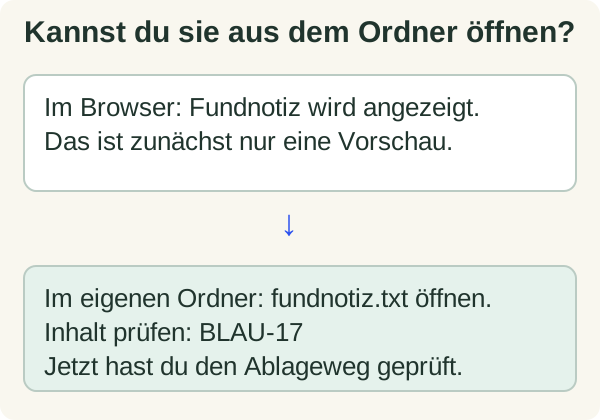
Zum Nachweis reicht das Downloadangebot nicht. Öffne die Datei aus deinem eigenen Themenordner. IuM-Lernwerk · CC BY-SA 4.0Bild größer ansehen ↗
Ein Beispiel
Du sicherst deinen erklärten Ordnerweg als Lernwerk-Arbeitsdatei. Auf einem anderen Gerät kannst du diese Antwort wieder öffnen. Die Fundnotiz musst du über einen von der Schule vereinbarten Weg gesondert mitnehmen.
Wichtig zu unterscheiden: Das Lernwerk kann deinen Übungsordner nicht sehen. Prüfe deine echten Dateien in „Dateien“ oder im Datei-Explorer.